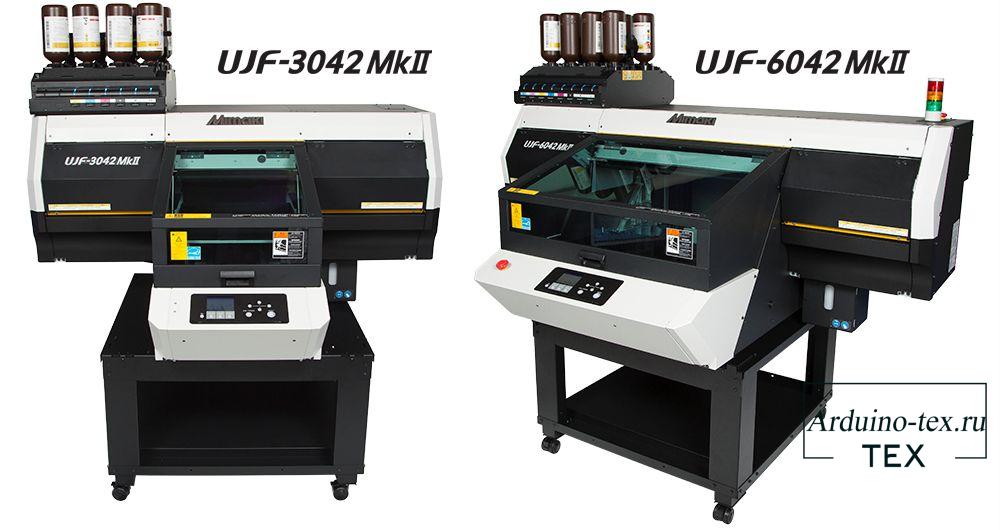
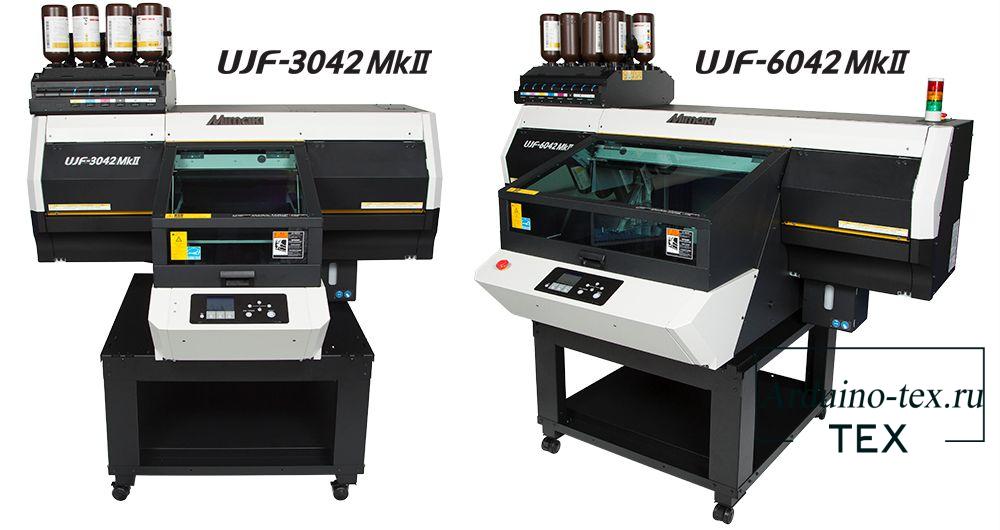
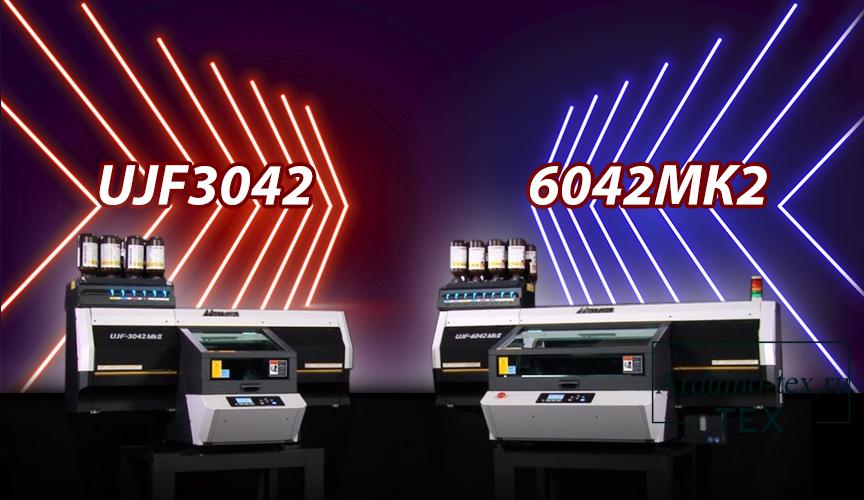
Как и обещал в прошлой статье о «вечном» чипе MyChip-Lite (краски LH-100, LF-140, LF-200), продолжаем тему чипов для принтеров Mimaki. Сегодня речь не о «вечном», а о постоянном чипе MyChip-Start. Он предназначен для принтеров Mimaki UJF-3042MkII и UJF-6042MkII (модели MkII, в обиходе — MK2) и красок LUS-150, LUS-120, LUS-200, LUS-210, а также других чернил, совместимых с этими машинами.
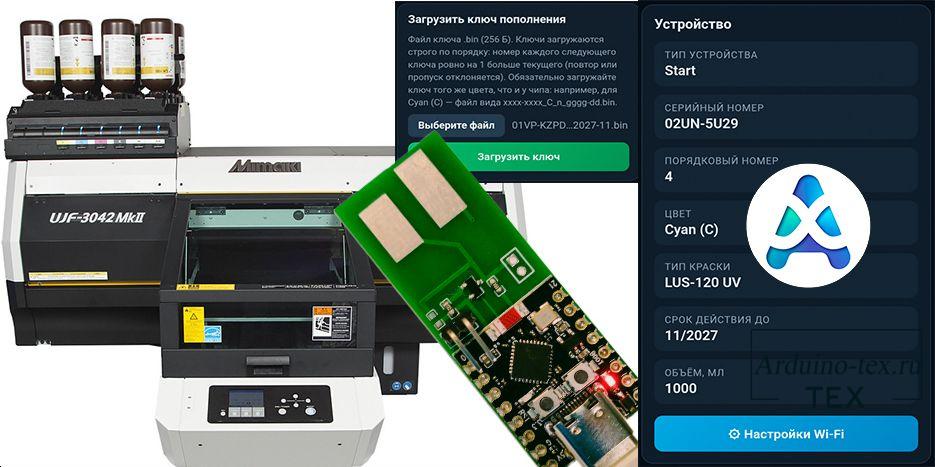
Если вы только знакомитесь с темой: у меня есть линейка программаторов для сброса оригинальных чипов Mimaki. Начать можно с первой статьи о программаторе чипов (UJF-3042, UJF-6042, JFX-1615 и другие), далее — обновлённая версия, поддержка краски LUS-120 для машин MkII, сброс чипов PR-200 Primer и программатор Mini с новыми функциями. Отдельно я разбирал, как лечить ошибку «Ink Near End» на UJF-3042FX и UJF-6042FX.
MyChip-Start — постоянный чип, а не «вечный», и вот почему: принтеры UJF-3042MkII и UJF-6042MkII запоминают индивидуальный номер каждого чипа и повторно его не принимают. Один и тот же чип нельзя «перезаряжать» бесконечно — принтер откажется от знакомого ID.
Для решения этой задачи была разработана схема пополнения и изменения чипов с помощью специальных ключей. Ключ пополнения записывает в чип новый индивидуальный ID, и чип снова готов к работе. Так одно устройство MyChip-Start используется многократно: его идентификатор постоянно меняется очередным ключом.
MyChip_02UN-5U29 и подключаемся к ней, указав пароль устройства.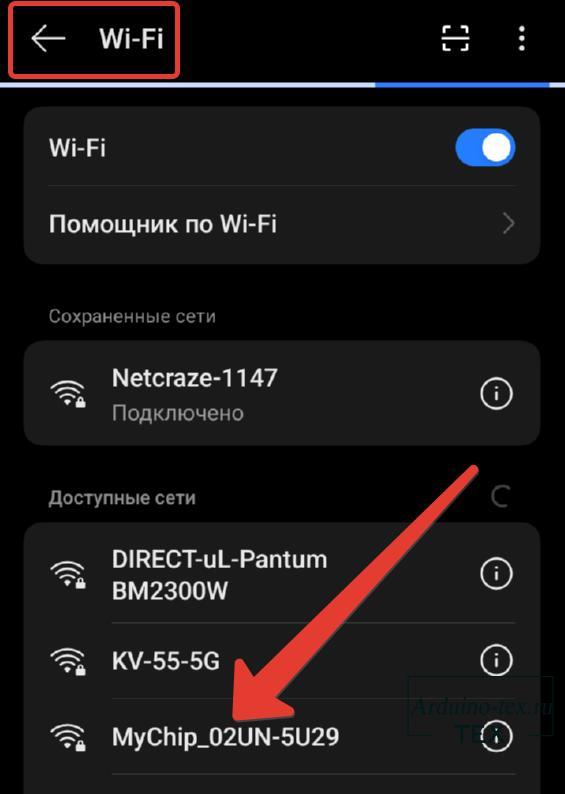
192.168.4.1.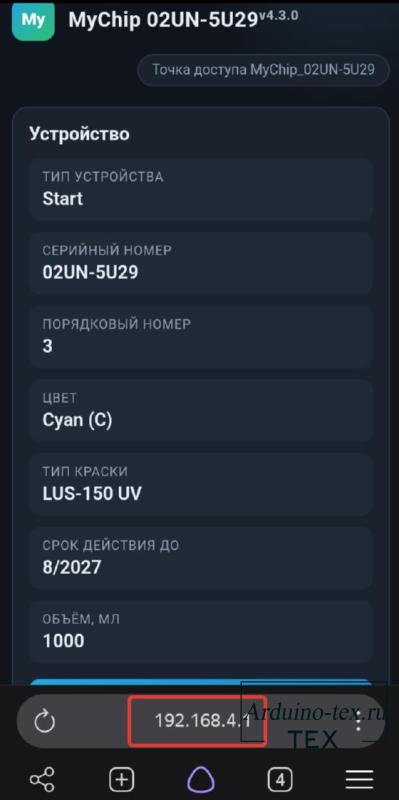
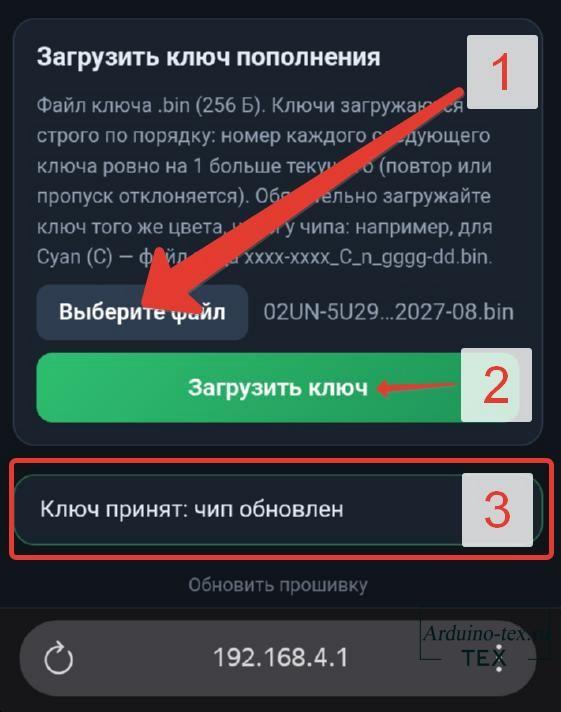
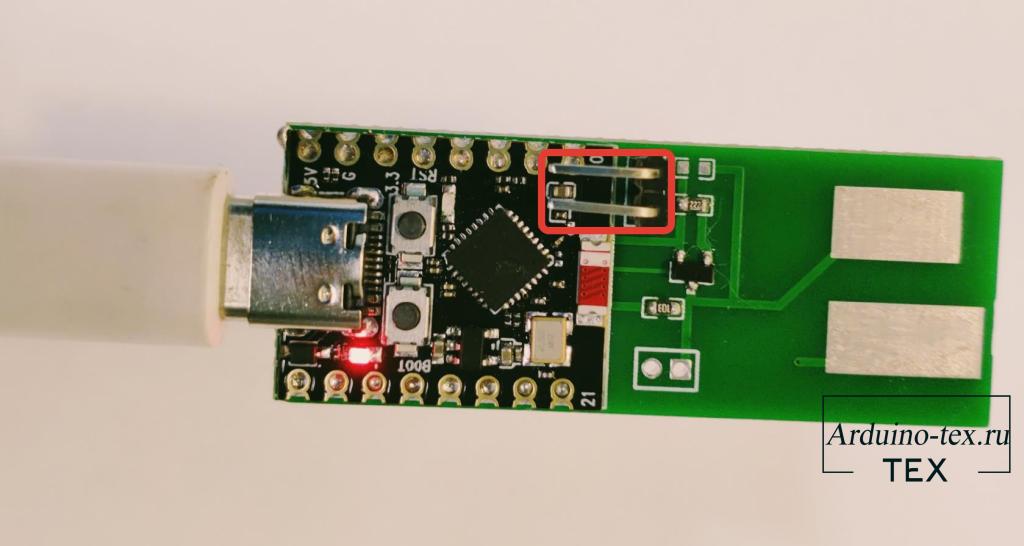
Ниже распишу всё подробнее, чтобы не осталось неясных моментов.
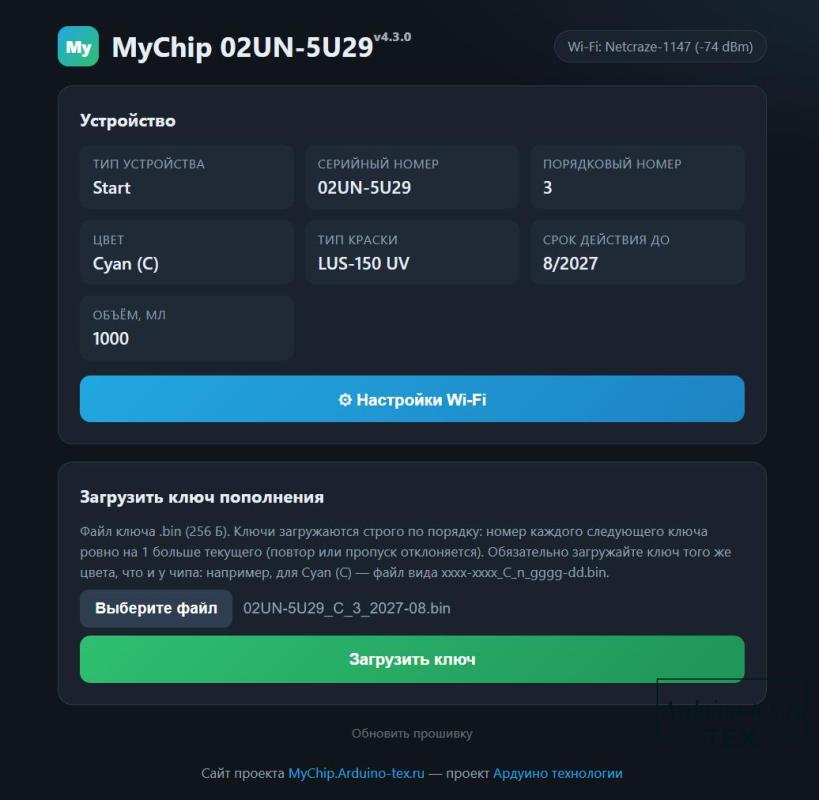
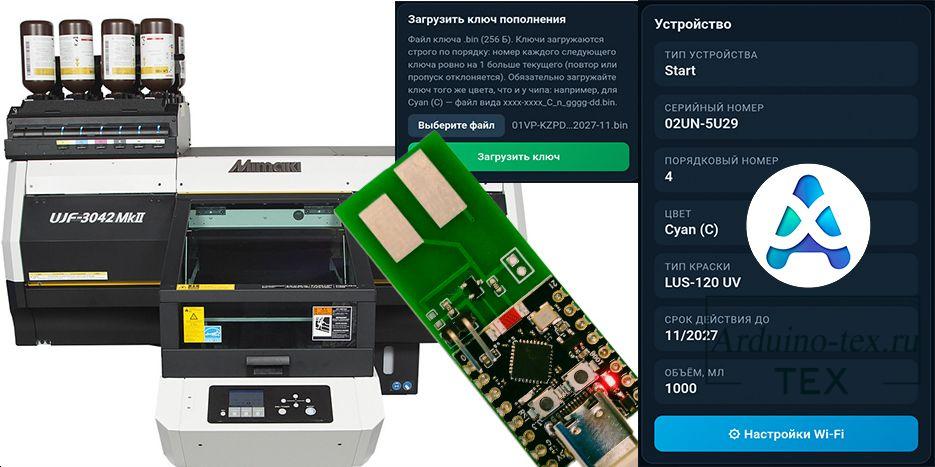
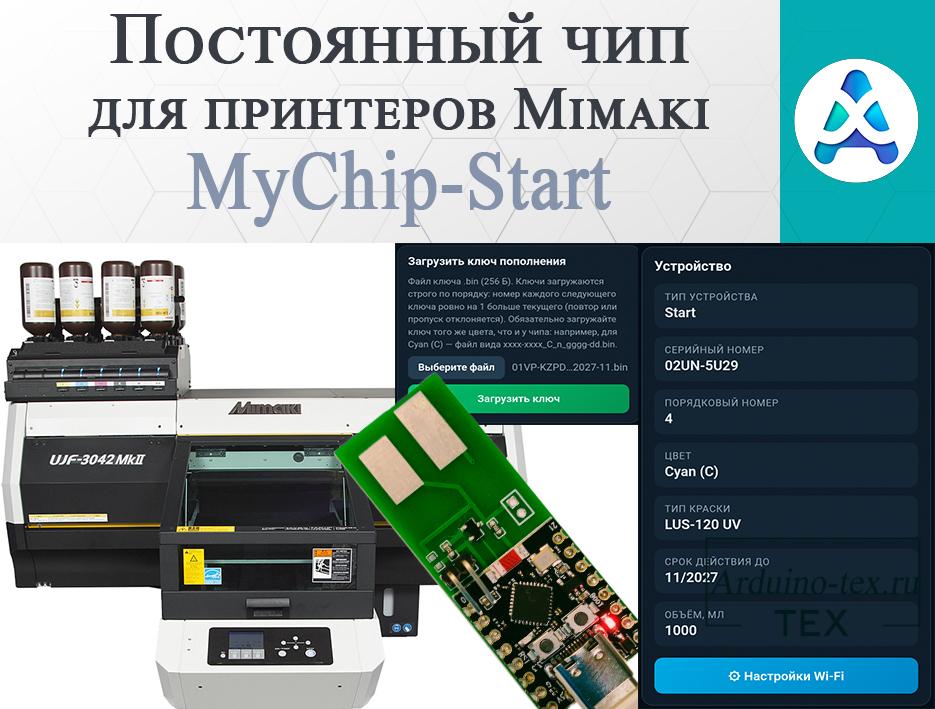
Для удобства работы — получения информации о чипе и смены ключа пополнения — был разработан веб-интерфейс. Он работает по беспроводному подключению: позволяет загрузить ключ пополнения и посмотреть актуальную информацию о чипе. Рассмотрим его.
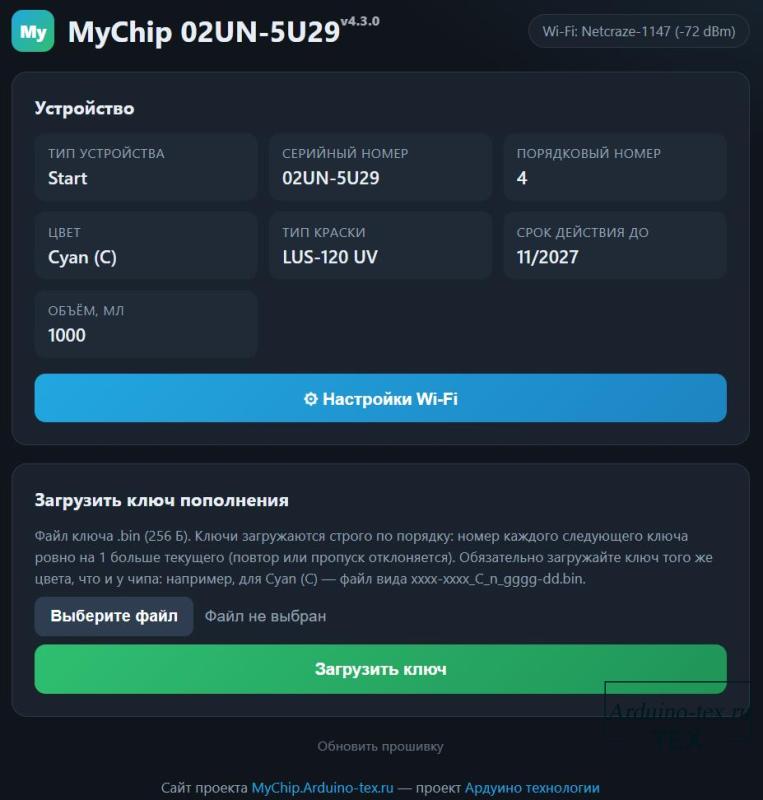
Вверху страницы видно название MyChip и серийный номер устройства, справа — сеть, к которой подключён чип. В блоке «Информация об устройстве» отображаются:
Объём на чипе уменьшается по мере расхода краски, и в интерфейсе он меняется соответственно — можно отслеживать остаток. Ниже — кнопка «Настройка Wi-Fi»: об этой необязательной опции поговорим позже. Под ней — главное поле «Загрузить ключ пополнения».
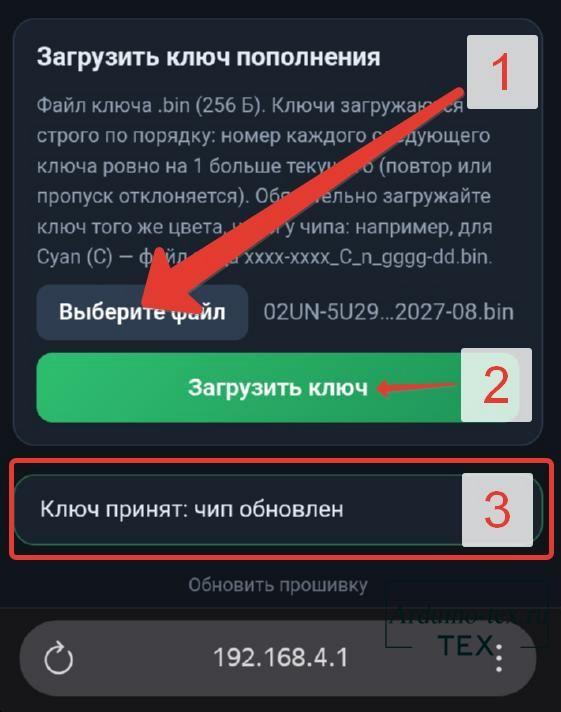
Рядом с полем описано, как должен выглядеть ключ: «Файл ключа — .bin (256 байт). Ключи загружаются строго по порядку: номер каждого следующего ключа ровно на 1 больше текущего, повтор или пропуск отклоняется. Обязательно загружайте ключ того же цвета, что и у чипа: например, для Cyan (C) — файл вида xxxx-xxxx_C_n_gggg-dd.bin».
Перед загрузкой проверьте:
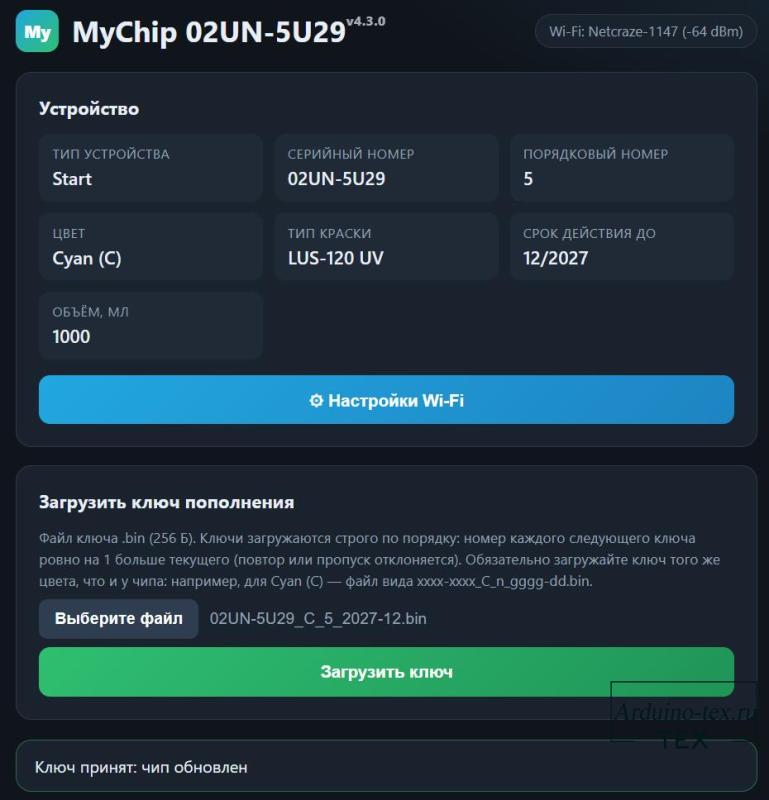
Пример имени ключа: 02UN-5U29_C_5_2027-12.bin.
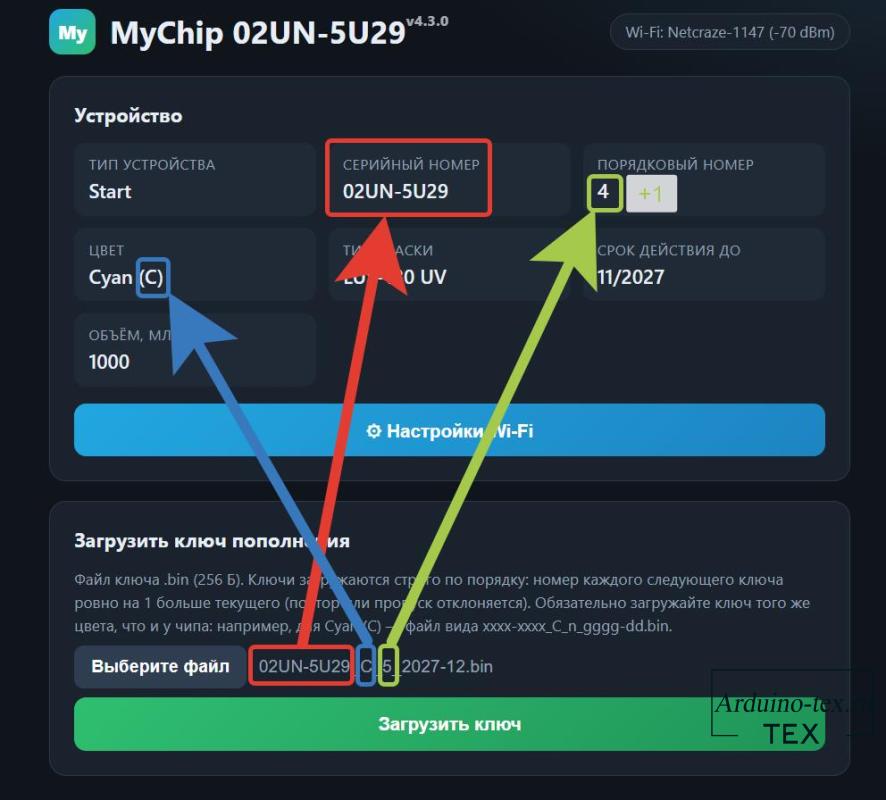
Выбираем файл и нажимаем «Загрузить ключ». Через пару секунд чип обновится, и интерфейс покажет новые данные: порядковый номер увеличится, срок действия сменится, объём в миллилитрах снова станет полным. Так просто пополняется чип.
А теперь подробнее разберём подключение.
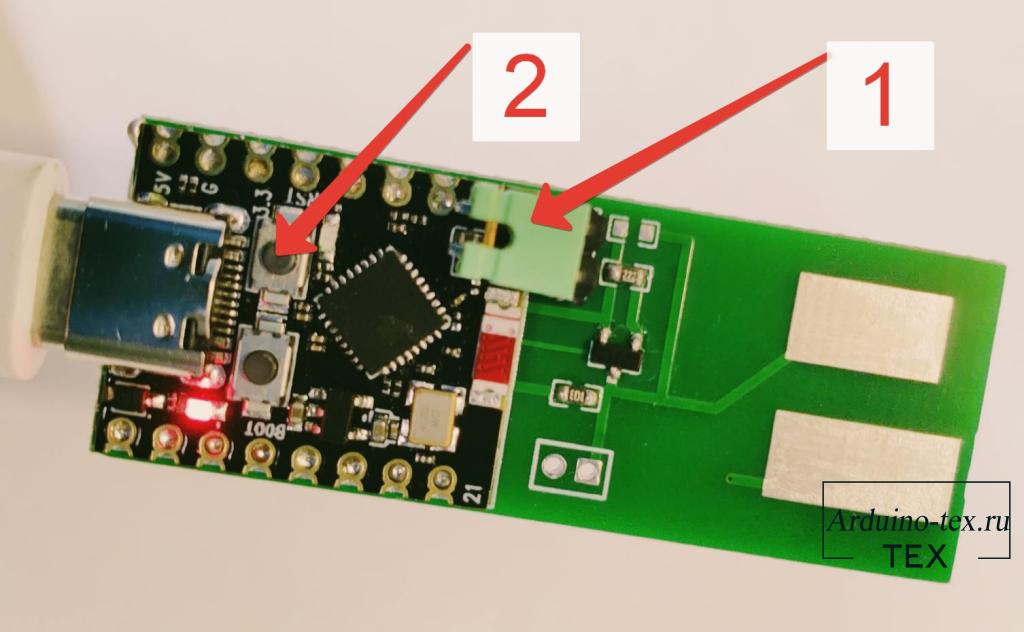
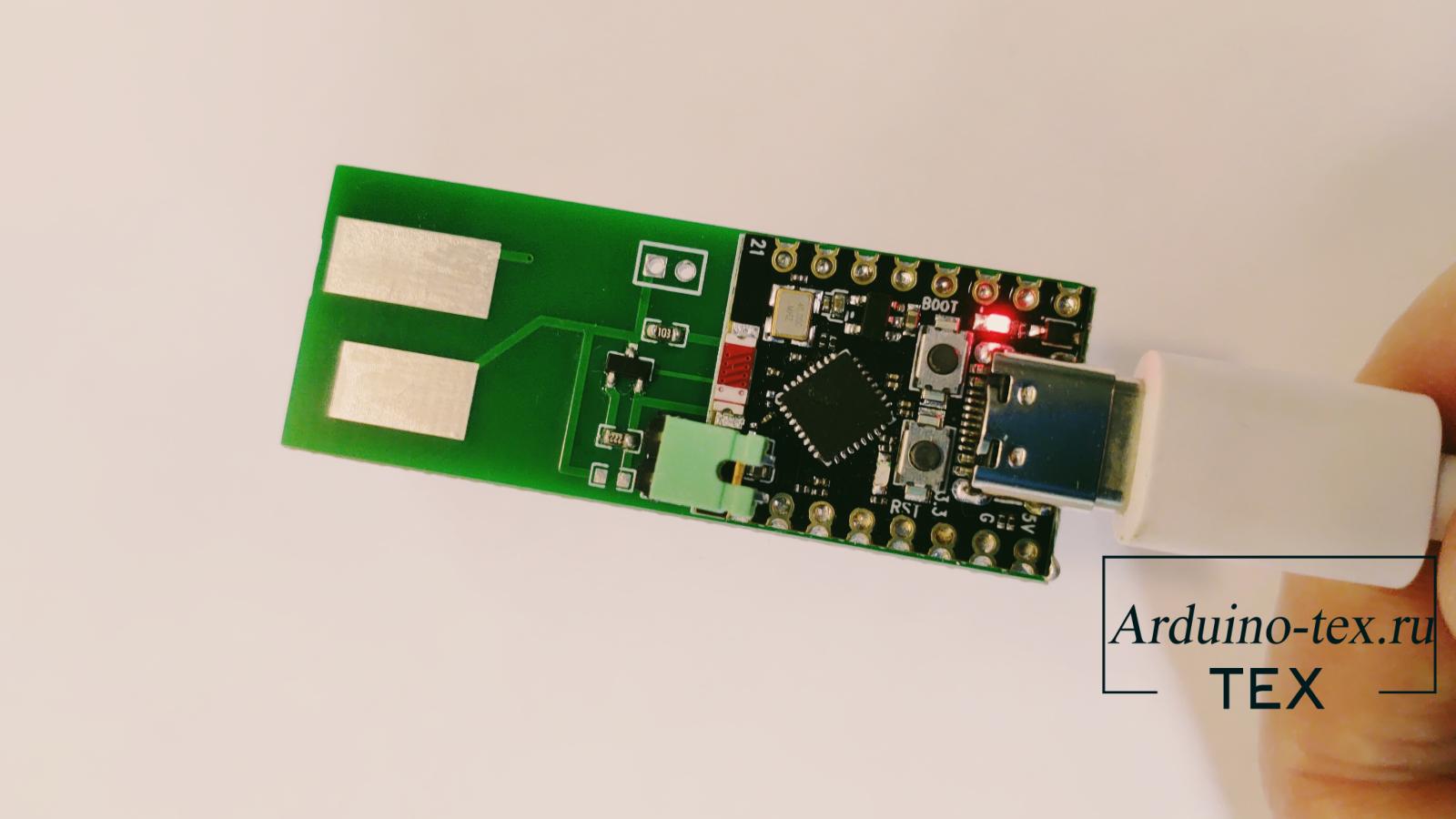
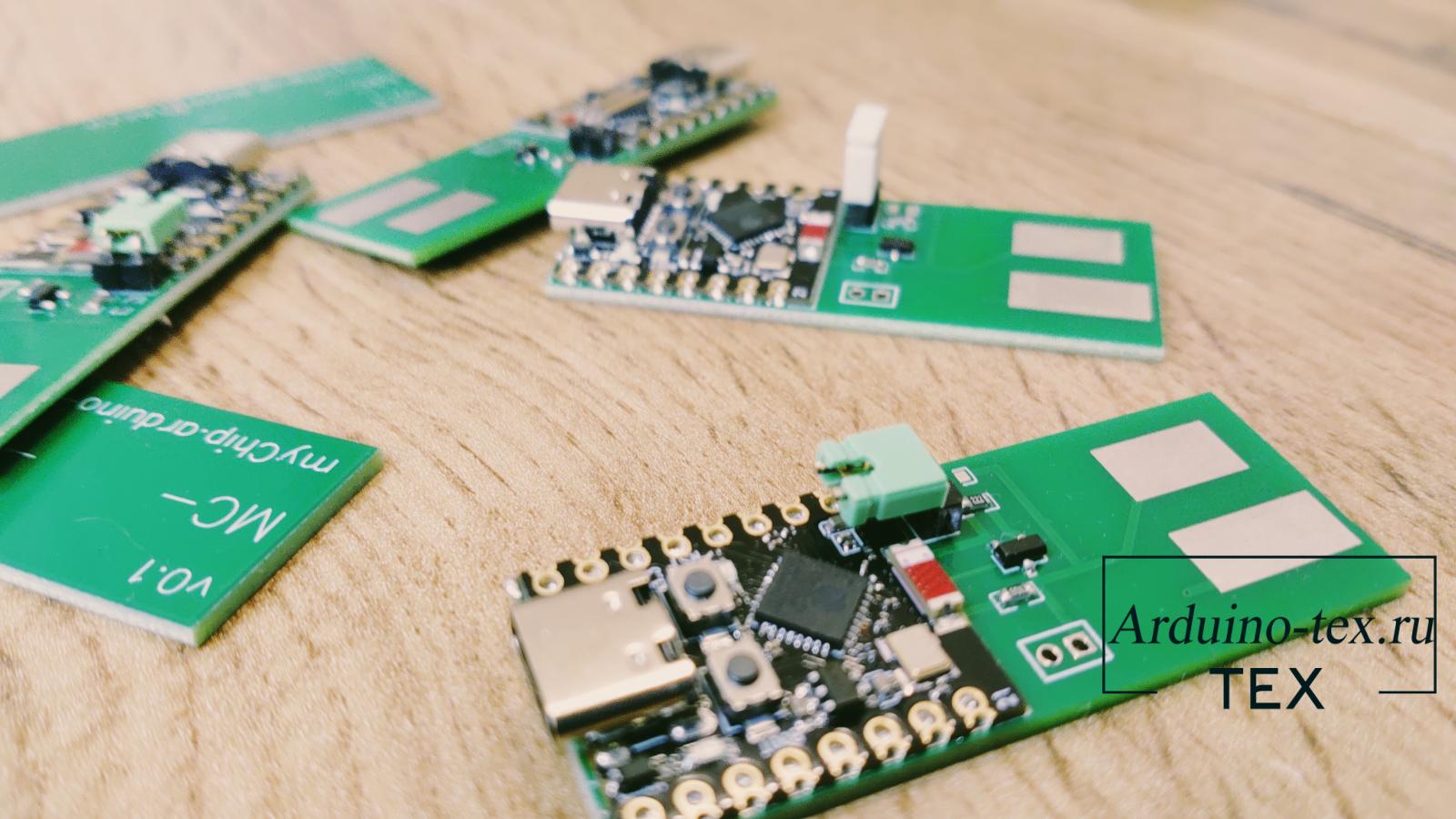
Чтобы подключиться к чипу, извлеките его из машины, поставьте перемычку и перезагрузите плату — отключите питание и подайте его заново. На чипе загорится синий светодиод: устройство создало точку доступа и готово к подключению.

На телефоне, планшете или ноутбуке откройте список Wi-Fi-сетей и найдите наш чип: сеть называется MyChip_ и серийный номер устройства, например MyChip_02UN-5U29. Точка доступа одна для всех чипов принтера: если в машине 8 чипов, подключение ко всем восьми будет одинаковым. Выводите чипы в режим настройки по одному, а не все сразу! Пароль предоставляется вместе с чипами MyChip-Start.

После подключения автоматически откроется страница http://192.168.4.1, но она не всегда позволяет загружать файлы. Надёжнее открыть http://192.168.4.1 вручную в любом браузере — Chrome, Opera, Яндекс.Браузере и других: тут наш интерфейс.

Важно! Пока телефон или ноутбук подключён к точке доступа чипа, интернета у него не будет. Файлы ключей пополнения заранее скачайте на устройство, с которого будете их загружать.
Выводите чипы в режим настройки по одному, а не все сразу: поставили перемычку на одном устройстве → перезагрузили плату → подключились по Wi-Fi → загрузили ключ → отключились → сняли перемычку → перешли к следующему чипу. И так далее.
Внимание! Перед тем как перевести чип в режим настройки, обязательно извлеките его из машины.
После первой настройки телефон или ноутбук запоминает сеть и пароль чипа — повторное подключение происходит автоматически. Повторная смена ключа занимает буквально пару секунд: открыли интерфейс, выбрали следующий файл, нажали «Загрузить ключ».
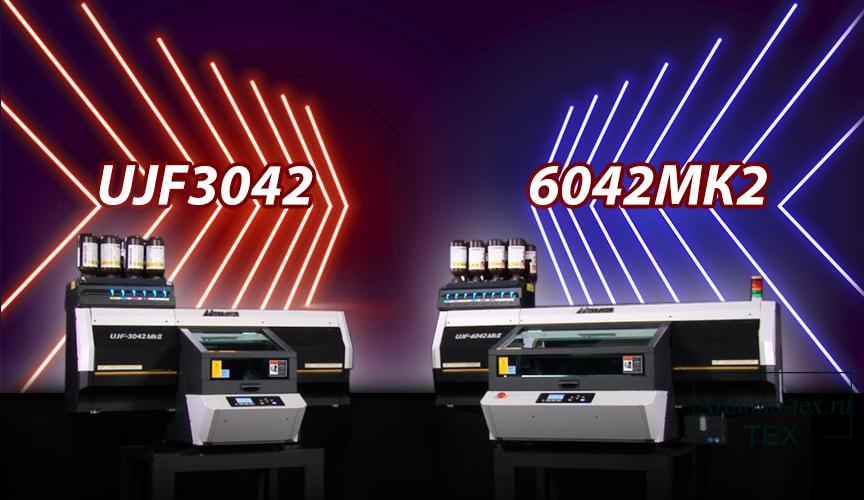
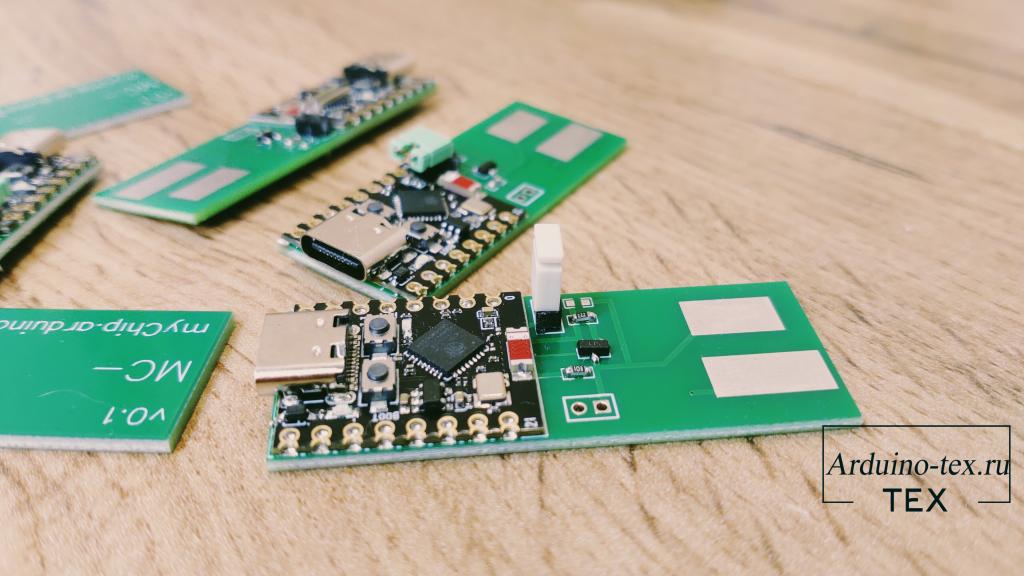
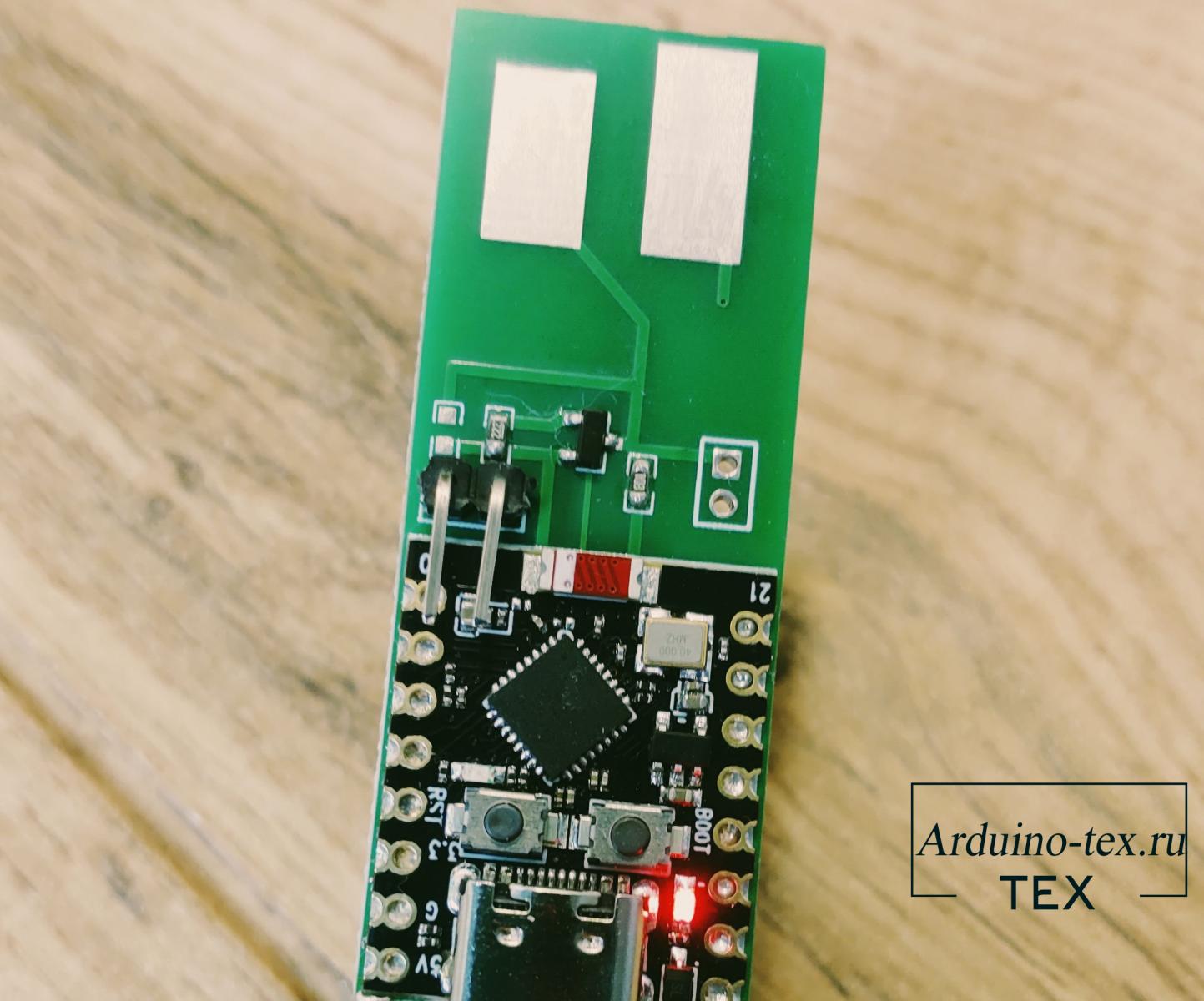
Постоянный чип Start — это плата, по назначению аналогичная обычному чипу, но несколько большего размера. Питание — 5 В: подойдёт простейшее зарядное устройство от телефона. Несколько чипов можно запитать от одного блока питания, рассчитанного, например, на 6 или 8 устройств.
Ток потребления одного чипа — около 100 мА в пике (при загрузке ключа) и около 10 мА в рабочем режиме. Для шести чипов нужен блок питания с током не менее 0,6 А, для восьми — не менее 0,8 А. Лучше взять блок с запасом — 1,5–2 А: это гарантирует, что он не будет нагреваться при длительной работе.
| Число чипов | Минимальный ток БП | Рекомендация |
|---|---|---|
| 1 | 0,1 А | зарядное устройство от телефона (5 В) |
| 6 | 0,6 А | блок питания 5 В, 1,5–2 А |
| 8 | 0,8 А | блок питания 5 В, 1,5–2 А |
Эти вопросы задают практически всегда, поэтому отвечу сразу. Принтеры UJF-3042MkII и UJF-6042MkII запоминают чипы, поэтому для каждой машины нужно постоянно выпускать чипы с новыми, неповторяющимися индивидуальными номерами. Для этого разработана схема, отслеживающая все чипы, создаваемые для конкретного принтера, а чтобы их нельзя было перепутать, введена строгая нумерация ключей — она гарантирует стабильную работу MyChip-Start.
На данный момент ключи пополнения можно купить на Авито либо непосредственно у меня — напишите личным сообщением. По серийному номеру ваших чипов будут выпущены новые ключи и отправлены вам.
Далее заработает интернет-магазин по адресу https://mychip.arduino-tex.ru, где ключи пополнения можно будет покупать в режиме реального времени. Чтобы вы сразу смогли попасть в магазин, при покупке устройств нужно будет указывать email — он станет логином для входа.
Сейчас есть наработки, позволяющие создавать постоянные чипы примерно для 90 % принтеров Mimaki, но для этого нужно много свободного времени и люди, готовые тестировать их на своих машинах — пока с этим есть небольшие сложности. Если вы заинтересованы в постоянных чипах для других устройств, присоединяйтесь к тестированию — пишите мне в личные сообщения.
Связаться со мной в соц. сетях:
Чипы MyChip-Start пока прошли очень мало испытаний на реальных машинах, поэтому я предоставляю их бесплатно для тестирования. Как получить чип — читайте тут.
Смотрите также: статьи о программаторах Mimaki:
Понравился проект Постоянные чипы MyChip-Start для принтеров Mimaki: краски LUS-120, LUS-150, LUS-200, LUS-170, LUS-210, LUS-175? Не забудь поделиться с друзьями в соц. сетях.
А также подписаться на наш канал на YouTube, вступить в группу Вконтакте, в Telegram.
Спасибо за внимание!
Технологии начинаются с простого!
Фотографии к статье
Читайте также
Мы в соц сетях



Комментарии